
在Mac上使用VPN是很多用户保护隐私、突破网络限制的重要选择。但在安装或使用VPN Plus时,可能会遇到一些问题,影响正常使用。若能够快速定位并解决这些问题,不仅能提升用户体验,还能节省大量时间。本文将为大家详细讲解在Mac上下载VPN Plus后的常见故障排查与修复方法,助你轻松应对各种情况。
检查VPN是否正确安装
安装过程中,如果没有正确遵循提示,可能会导致VPN Plus无法正常运行。首先,请确保你从VPN Plus的官方渠道下载了适配macOS版本的安装包,而非来源不明的第三方网站。
接下来,检查安装是否完成:
- 打开“访达” (Finder),进入“应用程序”文件夹,查看是否能找到VPN Plus的图标。
- 如果未能找到图标,建议重新下载并安装。安装时,确保给予应用完整的系统权限。
确认账户与网络配置是否正确
VPN Plus在初次使用时,需要输入账户信息以及选择服务器节点。如果未正确设置,可能会导致连接失败:
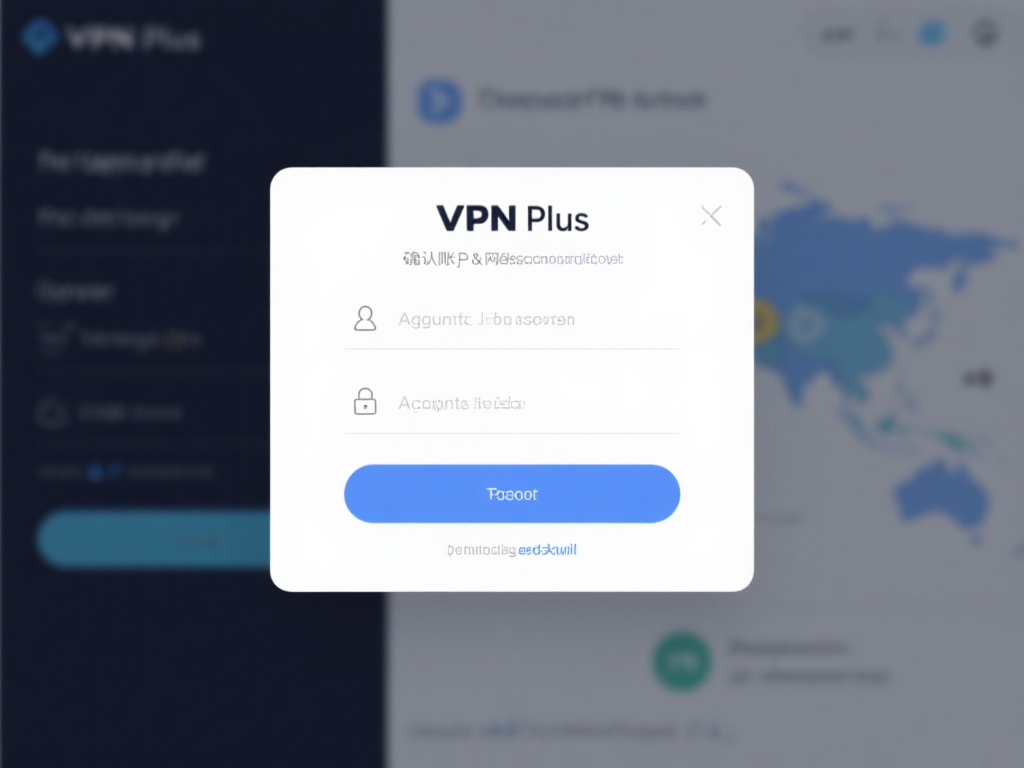
- 确认输入的用户名、密码无误。建议手动输入,避免复制粘贴时出现隐藏字符。
- 如果你选择的服务器负载过重,尝试更换其他节点。多数VPN Plus服务提供实时服务器状态功能,方便用户选择相对空闲的线路。
- 检查网络连接情况:有时候连接问题并非VPN本身造成,而是本地网络不稳定。建议断开Wi-Fi重新连接,或切换成更稳定的网络环境。
系统防火墙与安全权限设置
很多情况下,macOS的防火墙保护或系统权限设置会阻止VPN Plus正常运行。具体处理方法如下:
- 打开“系统设置”,进入“网络与互联网”选项,授权VPN Plus访问网络权限。
- 若VPN Plus依旧无法连接,请进入“安全性与隐私”,检查是否有关于VPN的警告提示,并将其添加到“允许的应用程序”列表中。记得点击左下角的锁图标解锁设置界面,以完成修改。
- 有些用户反馈开启了系统自带




 umtheme 评论说:
发表评论
2026-05-11 14:06:31 回复该评论
2026-05-11 14:06:31 回复该评论
发表评论: